-PhotoRoom.png)
Training MikroTik MTCNA - BAB 5 Wireless || BestPath Network
BAB V - WIRELESS

Assalamualaikum wr.wb
Pada Kesempatan kali ini saya kan memberikan sharing tentang ilmu yang saya dapatkan sari training MikroTik MTCNA di Best-Path Network Academy. Ini adalah BAB V dari total 9 bab dengan setiap bab memiliki blognya tersendiri. happy enjoy!!
Apa Itu Wireless?
Wireless adalah teknologi jaringan tanpa kabel yang memungkinkan perangkat terhubung ke jaringan menggunakan gelombang radio. Mikrotik mendukung berbagai standar IEEE 802.11 untuk komunikasi nirkabel.
Fitur Menggunakan Wireless:
Fleksibel dan mudah diimplementasikan.
Mengurangi kebutuhan kabel fisik.
Cocok untuk jaringan skala kecil hingga besar.
Standar Wireless di Mikrotik
- 802.11a/n/ac (5 GHz) – Lebih cepat, jangkauan lebih pendek.
- 802.11b/g/n (2.4 GHz) – Jangkauan lebih luas, kecepatan lebih rendah
- 60 GHz Wireless – Untuk kecepatan tinggi jarak pendek.
Perbandingan 2.4 GHz vs 5 GHz

Konfigurasi Wireless di Mikrotik
- Buka Winbox dan masuk ke menu Wireless.
- Pilih interface yang tersedia, misalnya wlan1.
- Centang Enable untuk mengaktifkan wireless.
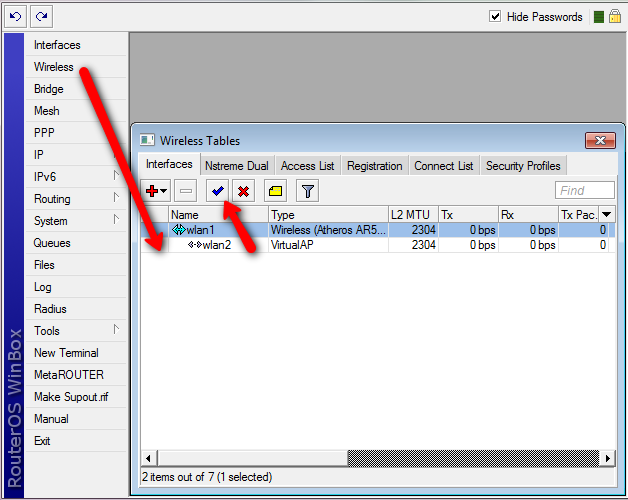
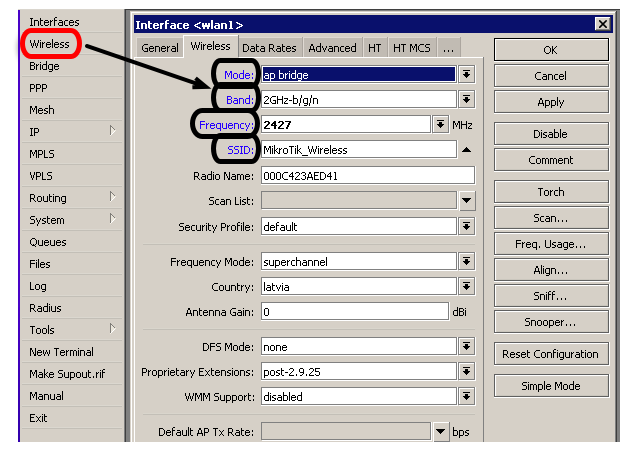
Pilih interface wireless (
wlan1).- Ubah mode menjadi AP Bridge.
Masukkan SSID (nama jaringan WiFi).
Pilih Band sesuai kebutuhan (
2.4GHzatau5GHz).Pilih Channel Width (20MHz atau 40MHz untuk performa lebih baik).
Atur keamanan menggunakan WPA2-PSK.
Klik Apply dan OK.
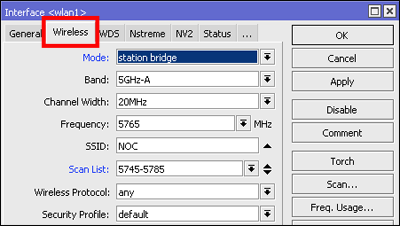
Konfigurasi Wireless sebagai Client (Station Mode)
Pilih interface wireless (
wlan1).Ubah mode menjadi Station.
Masukkan SSID dari jaringan yang ingin dihubungkan.
Pilih Security Profile sesuai dengan jaringan tujuan.
Klik Apply dan OK.
Keamanan Jaringan Wireless
- Gunakan WPA2-PSK dengan enkripsi AES.
- Nonaktifkan SSID Broadcast untuk menyembunyikan jaringan.
- Gunakan MAC Filtering untuk membatasi perangkat yang bisa terhubung.
- Nonaktifkan Default Authentication agar hanya perangkat tertentu yang bisa terhubung.
- Gunakan Firewall untuk membatasi akses dari jaringan lain.
Fitur Tambahan Wireless di Mikrotik
Wireless Repeater – Memperluas jangkauan jaringan WiFi.
WDS (Wireless Distribution System) – Menghubungkan beberapa AP dalam satu jaringan.
Snooper – Menganalisis jaringan wireless sekitar.
Connect List – Mengatur daftar jaringan yang bisa dihubungkan.
Access Point Isolation – Mencegah komunikasi langsung antar client
Kesimpulan
Wireless di Mikrotik memungkinkan pembuatan jaringan nirkabel yang fleksibel dan aman. Dengan memahami konfigurasi AP dan Station, serta menerapkan keamanan yang baik, kita dapat membangun jaringan wireless yang stabil dan efisien.
Di bab berikutnya, kita akan membahas Firewall di Mikrotik, termasuk cara melindungi jaringan dari ancaman eksternal. Tetap ikuti blog ini untuk informasi lebih lanjut! 😊
Referensi
Wiki MikroTik


